
































Вопрос защиты персональных данных ещё никогда не был настолько актуален, как сегодня, но большинство людей по-прежнему относится к нему снисходительно.
Специализированные менеджеры паролей частично помогли упорядочить этот хаос, но не изменили сути проблемы: любой код остаётся уязвимым. Именно поэтому фокус современных решений сместился от совершенствования паролей к технологиям, которые вообще не полагаются на них и используют вход без пароля.
Что такое Passkey
Passkey — это современный метод верификации и аутентификации без пароля, который базируется на паре криптографических ключей — приватном и публичном — в сочетании с биометрическим подтверждением.
В этой статье мы рассмотрим технологию Passkey: как она работает, на чём основана, а также преимущества, которые делают этот подход эффективнее традиционных паролей и двухфакторной аутентификации (2FA), особенно при защите криптокошелька.
5 преимуществ Passkey по сравнению с паролями
-
Более высокая безопасность
Passkey создаётся внутри устройства и никогда не передаётся в сеть. Приватный ключ недоступен даже самому пользователю, поэтому его невозможно украсть, скопировать или подсмотреть.
-
Защита от фишинга
Passkey обладает встроенным иммунитетом к фишингу, потому что пользователю не нужно вводить свои данные вручную.
Браузер и операционная система проверяют, является ли сайт подлинным, и если домен не совпадает, система не позволит использовать ключ в неправильном месте.
-
Максимальное удобство
Ключ доступа убирает всё, что замедляет вход: пароли, SMS-коды, отдельные приложения и дополнительные подтверждения.
-
Автоматическая синхронизация между устройствами
Если Passkey Apple или другой ключ хранится в облачном менеджере паролей, он автоматически становится доступен на всех устройствах после входа в аккаунт. Это устраняет необходимость заново настраивать доступ или создавать новые ключи при смене телефона.
-
Не нужно запоминать пароли
Устройство само создаёт и хранит криптографический ключ, поэтому пользователям больше не нужно запоминать пароли, придумывать сложные комбинации для каждого сервиса, в том числе для криптокошельков, и думать, как их безопасно хранить и не потерять.
Как работает Passkey
Passkey основан на стандартах FIDO2 и WebAuthn и использует аутентификацию на основе пары криптографических ключей.
Во время создания Passkey смартфон или компьютер пользователя генерирует два ключа:
-
приватный, который хранится в защищённом аутентификаторе, к которому никто не имеет доступа;
-
публичный, который получает сервис и привязывает к учётной записи.
Подпись возможна только после локального подтверждения личности на смартфоне или компьютере — через Face ID, Touch ID или PIN-код, который разблокирует использование приватного ключа.
Где хранятся ключи
-
Локальные Passkey
В этом варианте ключ хранится только на одном устройстве, например на телефоне, ноутбуке или USB-носителе. Приватный ключ не синхронизируется и никогда не покидает защищённую среду, что обеспечивает максимальный уровень безопасности.
-
Синхронизированные Passkey
В этом случае ключи хранятся в облачном аккаунте — например, Apple ID, Google Account или менеджере паролей — и автоматически становятся доступными на всех доверенных устройствах пользователя.
Passkey достаточно создать один раз, после чего он синхронизируется между телефонами, компьютерами и планшетами, а при замене или потере устройства — восстанавливается вместе с учётной записью.
-
Аппаратные ключи безопасности
Это отдельные физические устройства, например YubiKey, которые хранят приватный ключ внутри себя и работают через USB, NFC или Bluetooth. Они могут иметь форму USB-брелока, NFC-метки или смарт-карты.
Аппаратные ключи обеспечивают самый высокий уровень защиты и считаются «золотым стандартом», поскольку их практически невозможно взломать. Физический ключ не требует никакого аккаунта или интернет-соединения для работы.
Среди минусов: аппаратный ключ необходимо иметь с собой при каждом входе, а его потеря может заблокировать любой доступ к ресурсам.
Как настроить Passkey в приложении Trustee Plus — инструкция
Чтобы Passkey работал как метод входа в Trustee Plus, его нужно один раз создать и привязать в приложении. После этого повторный вход будет происходить автоматически — через биометрию или PIN-код устройства.
Как включить Passkey:
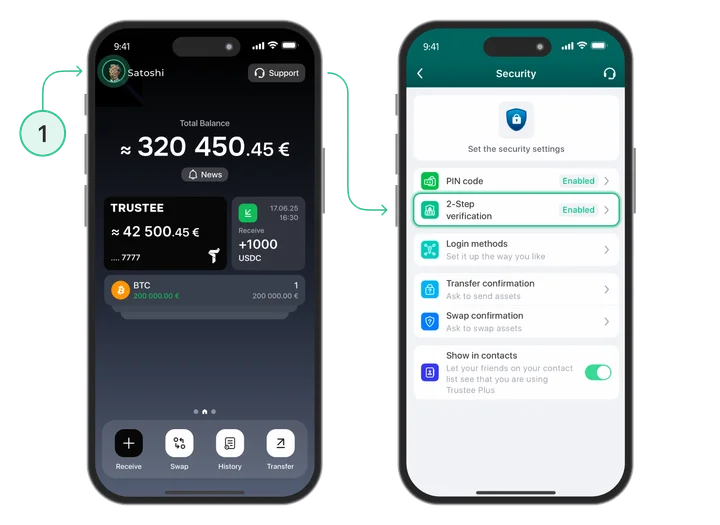
- Сначала необходимо привязать электронную почту или Google Authenticator. Для этого нужно с главного экрана приложения перейти в настройки, раздел «Безопасность». Здесь нажать на «Двухэтапную проверку» и выбрать нужный метод.
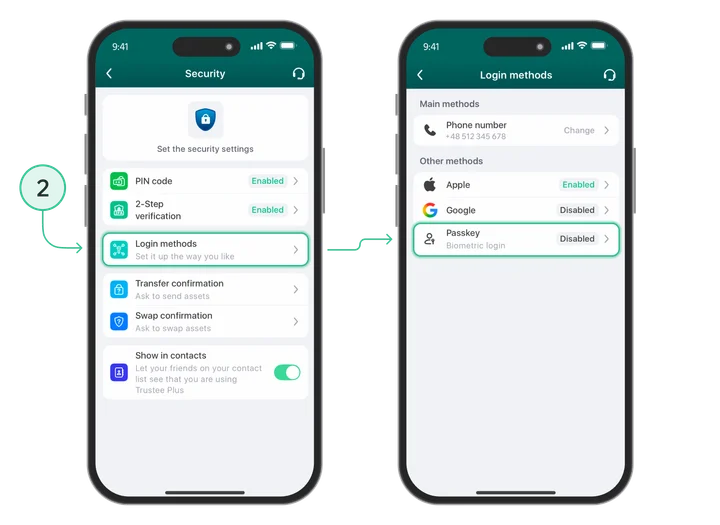
- Затем в разделе «Безопасность» выбрать «Методы логина». Последним в списке будет Passkey.
- Во время создания Passkey приложение покажет доступные варианты хранения приватного ключа. Из тех типов, которые мы описывали выше, рассмотрим настройку на примере сохранения в стандартном менеджере паролей телефона.

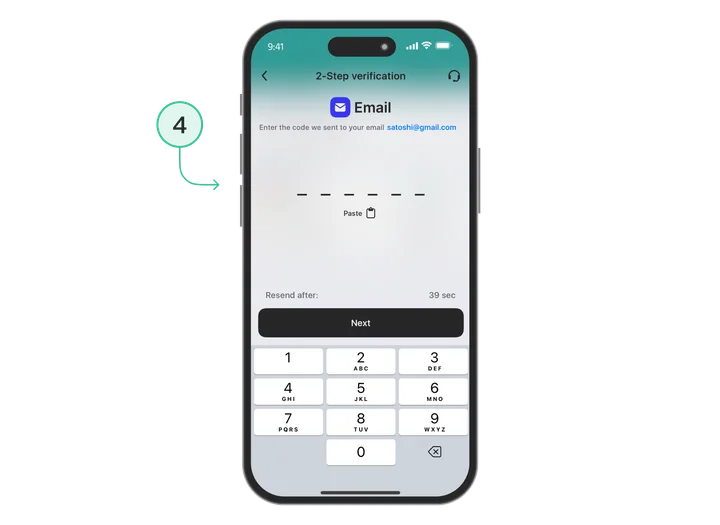
- Нужно нажать на «Пароли», после чего откроется страница ввода кода, который придёт на вашу электронную почту. Необходимо ввести код, и ключ доступа будет создан.
Passkey: как пользоваться после настройки
После настройки Passkey заменяет двухфакторную аутентификацию при ежедневном входе: вместо кода из Google Authenticator приложение открывается через Face ID, Touch ID или PIN-код.
Если выбрать Passkey, система покажет, из каких источников доступен ключ: например, пароли на телефоне (Google Password Manager или iCloud Keychain), сторонний менеджер вроде Bitwarden или подключённый физический ключ безопасности.
В нашем примере ключ хранится в стандартном менеджере паролей телефона, поэтому достаточно подтвердить действие через Face ID или PIN-код — и вход будет выполнен.
FAQ
-
Почему Passkey безопаснее обычного пароля?
Ключ никогда не существует в таком виде, в котором его можно перехватить или украсть, а аутентификация без пароля лишает злоумышленника привычной цели — набора символов.
-
Работает ли Passkey на iPhone и Android?
Да, Passkey на iPhone поддерживается через iCloud Keychain, а на Android эта технология работает через Google Password Manager и Chrome, где доступна passkey Android-авторизация.
-
Что нужно для использования Passkey?
Нужен совместимый iPhone, Android-устройство или компьютер с поддержкой FIDO2/WebAuthn, включённая биометрия или PIN-код для подтверждения действий, а также сервис или приложение, где доступна авторизация с помощью Passkey.
-
Что будет, если я потеряю телефон?
Если Passkey синхронизирован, в случае потери устройства доступ можно восстановить через учётную запись — Apple ID, Google Account или другую, к которой был привязан ключ.
-
Можно ли взломать Passkey?
Passkey — это пример passwordless-аутентификации, то есть входа без пароля, который минимизирует риски, связанные с кражей учётных данных.
Взломать этот подход удалённо практически невозможно: приватный ключ никогда не передаётся по сети и не хранится на сервере, поэтому перехватить или подделать его не получится.