























Питання захисту персональних даних ніколи не було актуальнішим, ніж сьогодні, але більшість людей і далі ставиться до нього поблажливо.
Спеціальні менеджери частково допомогли впорядкувати цей хаос, але не змінили суті проблеми: будь-який код залишається вразливим. Саме тому фокус сучасних рішень змістився від удосконалення паролів до технологій, що взагалі не покладаються на них.
Що таке PassKey
Passkey — це сучасний метод верифікації, що базується на парі криптографічних ключів: приватному та публічному в поєднанні з біометричним підтвердженням.
У цій статті ми розглянемо технологію Passkey: як працює, на чому базується, а також переваги, що роблять цей підхід ефективнішим за традиційні паролі та двофакторну автентифікацію.
5 переваг PassKey у порівнянні з паролями
-
Вища безпека
Passkey створюється всередині пристрою та ніколи не передається в мережу. Приватний ключ недоступний навіть користувачу, тому його неможливо вкрасти, скопіювати чи підглянути.
-
Захист від фішингу
Passkey має вбудований імунітет до фішингу, адже користувачеві не потрібно вводити свої дані самостійно.
Браузер та операційна система перевіряють, чи сайт є справжнім, і якщо домен не збігається система не дозволить використати його у неправильному місці.
-
Максимальна зручність
Ключ доступу прибирає все, що уповільнює вхід: паролі, SMS-коди, окремі застосунки чи додаткові підтвердження.
-
Автоматична синхронізація між пристороями
Якщо Passkey Apple або інший ключ зберігається в хмарному менеджері, він автоматично доступний на всіх пристроях після входу в акаунт. Це усуває потребу заново налаштовувати доступ або створювати нові ключі під час зміни телефону.
-
Не потрібно запам’ятовувати паролі
Пристрій сам створює та зберігає криптографічний ключ, тому користувачам більше не потрібно запам’ятовувати паролі, створювати складні комбінації для кожного сервісу, у тому числі для криптогаманців, та вигадувати, як їх зберігати та не загубити.
Як працює Passkey
Passkey ґрунтується на стандартах FIDO2 та WebAuthn і використовує автентифікацію на основі пари криптографічних ключів.
Під час створення Passkey смартфон або комп’ютер користувача генерує два ключі:
-
приватний, що зберігається в захищеному автентифікаторі, до якого ніхто не має доступу;
-
публічний, який отримує сервіс і прив’язує до облікового запису.
Підпис можливий тільки після локального підтвердження особи на смартфоні чи комп’ютері через Face ID, Touch ID або PIN-код, що розблоковує використання приватного ключа.
Де зберігаються ключі
-
Локальні Passkey
У цьому варіанті ключ зберігається лише на одному пристрої, наприклад, на телефоні, ноутбуці або USB-носії. Приватний ключ не синхронізується та ніколи не залишає захищеного середовища, що забезпечує максимальний рівень безпеки.
-
Синхронізовані Passkey
У цьому випадку ключі зберігаються в хмарному акаунті — наприклад, Apple ID, Google Account або менеджері паролів і автоматично стають доступними на всіх довірених пристроях користувача.
Passkey достатньо створити один раз, після чого він синхронізується між телефонами, комп’ютерами та планшетами, а при заміні або втраті пристрою — відновлюється разом з обліковим записом.
-
Апаратні ключі безпеки
Це окремі фізичні пристрої, як-от YubiKey, які зберігають приватний ключ усередині себе та працюють через USB, NFC або Bluetooth. Вони можуть мати форму USB-брелока, NFC-мітки чи смарткарти.
Апаратні ключі забезпечують найвищий рівень захисту та вважаються «золотим стандартом», адже їх неможливо зламати. Фізичний ключ не потребує жодного акаунта чи інтернет-з’єднання для своєї роботи.
Серед мінусів: апаратний ключ необхідно мати з собою під час кожного входу, а його втрата може заблокувати будь-який доступ до ресурсів.
Як налаштувати Passkey в застосунку Trustee Plus — інструкція
Щоб Passkey працював як метод входу в Trustee Plus, його потрібно один раз створити та прив’язати в застосунку. Після цього повторний вхід відбуватиметься автоматично — через біометрію або PIN-код.
Як увімкнути Passkey:
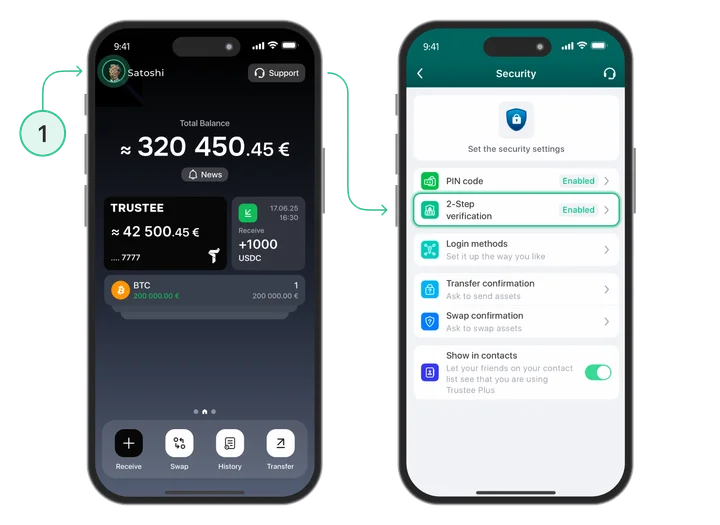
- Спочатку необхідно прив’язати електронну пошту або Google Authenticator. Для цього потрібно перейти з головного екрану застосунку в налаштування, розділ “Безпека”. Тут натиснути на “Двоетапну перевірку” та обрати бажаний метод.
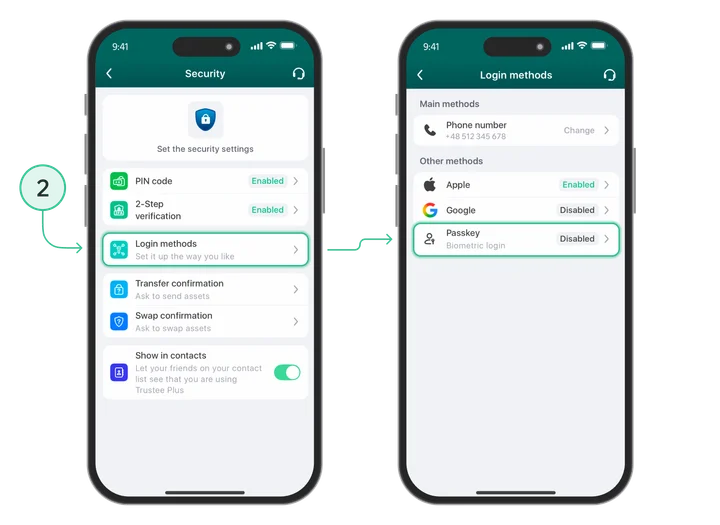
- Далі в розділі “Безпека” обрати “Методи логіну”. Останнім з варіантів буде Passkey.
- Під час створення Passkey застосунок покаже доступні варіанти зберігання приватного ключа. З тих типів, що ми описували вище, розглянемо налаштування на прикладі збереження в стандартному менеджері паролів телефону.

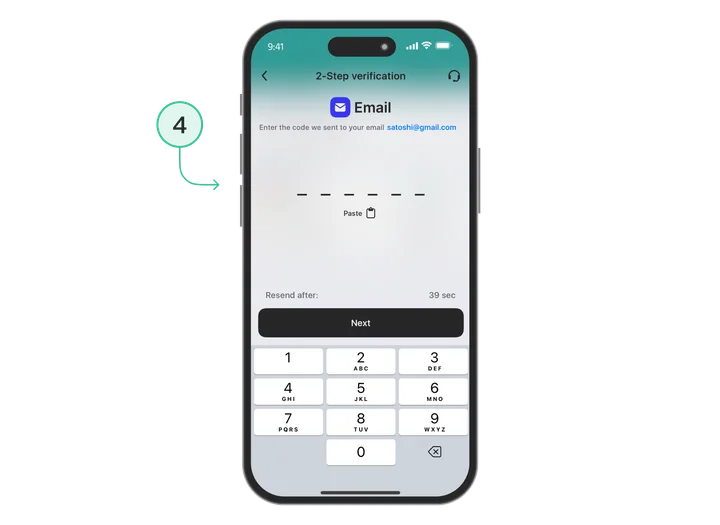
- Натиснути на “Паролі”, після чого відкривається сторінка вводу коду, що надійде на вашу електронну пошту. Необхідно ввести код і ключ доступу буде створений.
Passkey: як користуватися після налаштування
Після налаштування Passkey замінює двофакторну автентифікацію під час щоденного входу: замість коду з Google Authenticator застосунок відкривається через Face ID, Touch ID або PIN-код.
Якщо вибрати Passkey, система покаже, з яких джерел доступний ключ: наприклад, паролі на телефоні (Google Password Manager або iCloud Keychain), сторонній менеджер на кшталт Bitwarden або підключений фізичний ключ безпеки.
У нашому прикладі ключ зберігається в стандартному менеджері паролів телефону, тому достатньо підтвердити дію через Face ID або PIN-код і вхід буде виконано.
FAQ
-
Чому PassKey безпечніший за звичайний пароль?
Ключ ніколи не існує в стані, коли його можна перехопити чи викрасти.
-
Чи працює PassKey на iPhone та Android?
Так, PassKey iPhone підтримується через iCloud Keychain, а на Android технологія працює через Google Password Manager та Chrome, де доступна passkey Android авторизація.
-
Що потрібно для використання PassKey?
Потрібен сумісний пристрій iPhone, Android чи комп’ютер із підтримкою FIDO2/WebAuthn, увімкнена біометрія або PIN-код для підтвердження дій, а також сервіс або застосунок, де доступна авторизація за допомогою passkey.
-
Що буде, якщо я загублю телефон?
Якщо passkey синхронізовано, у разі втрати пристрою доступ можна відновити через обліковий запис — Apple ID, Google Account чи інший, до якого було прив’язано ключ.
-
Чи можна зламати PassKey?
PassKey — це приклад passwordless authentication, тобто автентифікації без пароля, яка мінімізує ризики, пов’язані з крадіжкою облікових даних.
Зламати цей підхід дистанційно практично неможливо: приватний ключ ніколи не передається мережею та не зберігається на сервері, тож перехопити або підробити його не вдасться.